
Come creare un configuratore di prodotto su Markeplay: guida passo passo
Se vendi prodotti su misura, conosci la scena: il cliente scrive "quanto costa una tenda da 180 per 240, tessuto oscurante?", tu rispondi con un preventivo, lui cambia la misura, tu rifai il preventivo. Un configuratore di prodotto sposta questo lavoro nella pagina prodotto: il cliente inserisce le misure, sceglie tra le opzioni che hai previsto e vede il prezzo prima di ordinare.
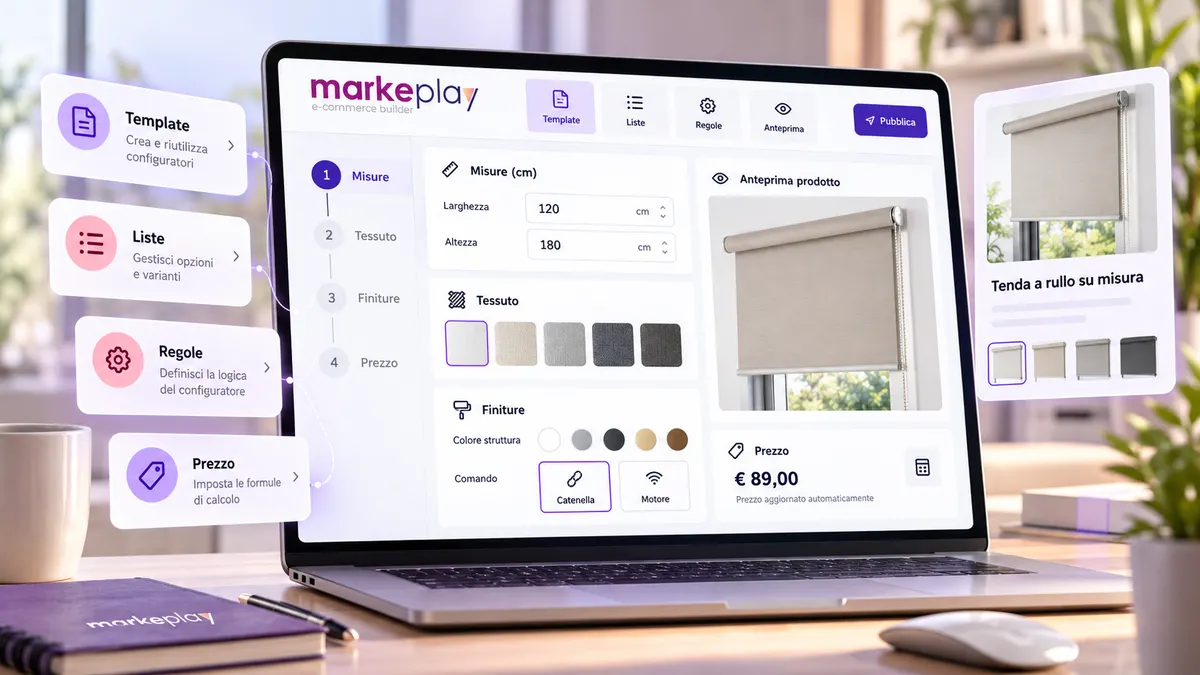
In questa guida vediamo come creare un configuratore di prodotto su Markeplay, passo per passo, senza scrivere codice. L'esempio è una tenda a rullo su misura, ma lo stesso metodo vale per tessuti e abiti, avvolgibili, oscuranti e infissi, cioè i casi mostrati nella pagina del configuratore Markeplay.
Se ti interessa il lato commerciale (perché il preventivo è il collo di bottiglia per chi vende serramenti e cosa chiedere a un configuratore), leggi prima l'articolo di mercoledì: Configuratore infissi online: come vendere serramenti su misura [link articolo configuratore infissi: da inserire].
Prima di iniziare: i due strumenti che userai
Il configuratore di Markeplay si costruisce con due funzioni del backoffice (Help Center, "Prodotti personalizzabili e configurabili"):
- Template: definisce la logica della configurazione. Quali campi ci sono, in che ordine, che tipo di dato chiedi (un numero, una scelta da una lista) e chi lo compila (tu, il cliente o entrambi).
- Liste: sono gli elenchi di opzioni tra cui si sceglie: tessuti, colori, comandi, accessori. Ogni opzione può avere un'immagine e una maggiorazione di prezzo.
Un template si crea una volta e si usa su più prodotti. Le liste si aggiornano senza toccare i prodotti: se un tessuto finisce, lo disattivi nella lista.
Configuratore o varianti?
Markeplay ha anche le varianti classiche (scheda "Varianti" del prodotto: colore, taglia, misura con un elenco chiuso di opzioni). Usa le varianti quando le combinazioni sono poche e già note, per esempio tre colori di uno stesso articolo. Usa il configuratore quando il cliente inserisce un valore libero, come le misure in centimetri, o quando le combinazioni sono troppe per creare un prodotto per ognuna. L'Help Center lo dice chiaramente: meglio non creare varianti non necessarie.
Passo 0: disegna il prodotto su carta
Dieci minuti qui ti risparmiano un'ora nel backoffice. Per la tenda a rullo, per esempio, scriviamo una tabella con quattro colonne: campo, tipo di dato, chi lo compila, limiti.
|
Campo |
Tipo di dato |
Chi lo compila |
Note |
|---|---|---|---|
|
Larghezza (cm) |
decimale |
cliente |
minimo e massimo di produzione |
|
Altezza (cm) |
decimale |
cliente |
minimo e massimo di produzione |
|
Larghezza rullo |
decimale, ereditato da Larghezza |
nessuno (automatico) |
nell'esempio coincide con la larghezza della tenda |
|
Tessuto |
lista |
entrambi |
gruppi "Filtranti" e "Oscuranti" |
|
Colore struttura |
lista |
entrambi |
bianco, grigio, nero |
|
Comando |
lista |
entrambi |
catenella o motore |
"Entrambi" significa che tu scegli quale lista usare su quel prodotto e il cliente sceglie l'opzione.
Passo 1: crea il template
Dal menù laterale vai su Template e clicca "+" in alto a destra. Nella parte alta compili:
- Visibilità template: privato, se lo usi solo nel tuo store.
- Lingua: il template può essere multilingua; traduci le variabili nella lingua selezionata.
- Titolo: un nome interno, per esempio "Tenda a rullo su misura". Il cliente non lo vede.
- Settore: generico. (Esiste anche il settore Automotive, che aggiunge un campo per filtrare marca, modello e anno del veicolo: utile per i ricambi.)
- Opzioni di compilazione: scegli se la scheda prodotto nel backoffice si compila in una pagina o in più step, e nascondi i campi che non ti servono.
Poi aggiungi una riga per ogni campo della tabella del Passo 0:
Titolo e nome variabile
Il titolo è quello che il cliente legge nella pagina prodotto ("Larghezza (cm)"). Il nome variabile puoi lasciarlo vuoto: si compila da solo quando salvi. Le variabili servono a collegare un campo ad altri campi o ai prezzi.
Tipo di dato
"Decimale" per le misure, "lista" per tessuto, colore e comando.
Valore ereditato
È il campo che fa risparmiare errori. Nel nostro esempio "Larghezza rullo" eredita il valore da "Larghezza": il cliente inserisce la misura una volta sola. L'Help Center usa lo stesso esempio per le tapparelle (larghezza della tapparella e del rullo).
Richiesti e step
In Richiesti indichi chi compila il campo: venditore, acquirente, entrambi o nessuno. In Step venditore e Step acquirente decidi in quale passaggio compare il campo: per il cliente nella pagina prodotto, per te nella scheda prodotto del backoffice. Per creare un passaggio nuovo apri il menù a tendina e scegli "". Per la tenda bastano tre step lato cliente: Misure, Tessuto, Finiture.
Salva il template.
Passo 2: crea le liste delle opzioni
Dal menù laterale vai su Liste e clicca "+". Crea tre liste: Tessuti, Colori struttura, Comandi. Per ogni lista definisci titolo, lingua, descrizione e la dimensione delle immagini. Poi, per ogni opzione:
- Titolo e valore dell'opzione (per esempio "Screen bianco");
- Immagine: per i tessuti è quella che fa scegliere il cliente, caricane una vera;
- Attivo: con un clic attivi o disattivi l'opzione, per esempio quando un tessuto è esaurito;
- Gruppi: etichette per ordinare le opzioni lato cliente, per esempio "Filtranti" e "Oscuranti". Scrivi l'etichetta sempre uguale (spazi, maiuscole e minuscole), altrimenti nascono due gruppi diversi;
- Maggiorazione prezzo: se un'opzione costa di più, per esempio il motore al posto della catenella.
Dall'icona di modifica a destra di ogni opzione puoi aggiungere altri valori all'opzione.
Passo 3: crea il prodotto configurabile
Vai su Catalogo → Nuovo prodotto. In alto a sinistra, in Modello prodotto, seleziona il template "Tenda a rullo su misura". Rispetto a un prodotto normale compaiono due schede in più:
Step predefinito
È lo step venditore del template. Qui colleghi a ogni campo di tipo lista la lista giusta (Tessuto → lista Tessuti), scegli se la selezione è singola o multipla e come si vedono le opzioni.
Regole di compilazione
Per i campi decimali imposti valore minimo e massimo ammesso, eventuali costi aggiuntivi e se mostrare o no il campo. È qui che impedisci al cliente di ordinare una tenda più larga di quella che puoi produrre: inserisci i limiti reali della tua produzione.
Completa il resto della scheda (nome, descrizione, immagini, categoria) come per qualsiasi prodotto.
Passo 4: imposta il prezzo
Il prezzo di un prodotto su misura nasce da una formula: per una tenda, di solito la superficie per un prezzo al metro quadro, più le maggiorazioni delle opzioni. Markeplay lavora con "un sistema di templating e un editor di formule proprietario" e permette di creare configurazioni "senza necessità di interventi sul codice o supporto tecnico" (E-commerce B2C). Le maggiorazioni delle opzioni le hai già messe nelle liste (Passo 2) e i costi aggiuntivi dei campi numerici nelle regole di compilazione (Passo 3).
Se vendi anche a rivenditori, sulla stessa piattaforma hai i listini per cliente, gruppo o categoria (E-commerce B2B). [need: conferma che il listino del rivenditore si applica anche al prezzo calcolato dal configuratore]
Passo 5: prova come un cliente, poi pubblica
Prima di pubblicare, usa la modalità anteprima e configura la tenda come farebbe un cliente:
- inserisci una misura sotto il minimo e controlla che venga bloccata;
- scegli un tessuto oscurante e il motore, e verifica che il prezzo includa le due maggiorazioni;
- disattiva un tessuto nella lista e controlla che sparisca dalla pagina;
- fai un ordine di prova e aprilo nel backoffice: devi ritrovare tutte le scelte del cliente.
Poi salva e pubblica. Con il page builder puoi costruire attorno al configuratore una pagina con foto, guida alle misure e domande frequenti.
Passo 6: dopo l'ordine
L'ordine configurato arriva nel backoffice come gli altri. Da lì emetti fattura, note di credito e note di debito, generi la lettera di vettura e prenoti il ritiro, senza esportare dati in un altro programma (funzioni native). Il configuratore è una funzione della piattaforma: non installi un plugin e non lo tieni aggiornato tu.
Gli errori più comuni
- Troppe varianti al posto di un configuratore. Se stai creando decine di prodotti uguali che cambiano solo per misura, ti serve un template.
- Limiti di misura assenti. Senza minimo e massimo nelle regole di compilazione, il cliente può ordinare quello che non produci.
- Gruppi scritti in due modi. "Oscuranti" e "oscuranti" diventano due gruppi.
- Immagini generiche. Su tessuti e colori il cliente sceglie guardando: usa foto reali dei campioni.
- Un template per ogni prodotto. Se tre modelli di tenda hanno gli stessi campi, usa un solo template e cambia solo le liste collegate.
Vuoi partire dagli infissi?
Per i serramenti Markeplay ha già una versione verticale pronta, il Configuratore Infissi, "pronta all'uso e già ottimizzata per chi vuole vendere serramenti su misura online" (configuratore). Puoi provare la demo pubblica su www.configuratore-infissi.com.
Domande frequenti
Serve uno sviluppatore per creare un configuratore su Markeplay?
No. Template, liste e regole si impostano dal backoffice. L'Help Center lo definisce un "tool no-code" e la pagina B2C parla di configurazioni create "senza necessità di interventi sul codice o supporto tecnico".
Che prodotti posso configurare?
Qualsiasi prodotto o servizio su misura. La pagina del configuratore mostra tessuti e abiti, infissi, avvolgibili e oscuranti, tende e ombreggianti e la configurazione di un centralino. L'Help Center cita anche camicie su misura, cucine e packaging personalizzati.
Posso usare lo stesso template su più prodotti?
Sì. Il template contiene la logica, il prodotto sceglie quali liste usare. Tre modelli di tenda con gli stessi campi possono condividere un template.
Come tolgo un'opzione esaurita senza modificare i prodotti?
Nella lista, togli la spunta "Attivo" accanto all'opzione. La riattivi quando torna disponibile.
Posso farmi aiutare a impostarlo?
Sì. La pagina del configuratore cita "il supporto di un team dedicato", e il servizio di Setup E-commerce prepara lo store "in soli 7 giorni lavorativi dal momento in cui riceviamo tutti i tuoi asset". Oppure richiedi una demo.
Prova a costruire il tuo primo configuratore
Prendi il prodotto su misura che vendi di più, scrivi la tabella del Passo 0 e costruiscilo con la prova gratuita di 30 giorni, senza impegno: registrati qui. Se preferisci partire dal tuo listino con il nostro team, richiedi una demo.
Fonti
Questo articolo non contiene numeri di fonti esterne. Le istruzioni vengono dalla documentazione ufficiale di Markeplay.
- Help Center Markeplay (GitBook), "Prodotti personalizzabili e configurabili", "Template", "Liste", "Creare un prodotto configurabile/personalizzabile", "Le varianti", letti l'11 ottobre 2026: https://markeplay.gitbook.io/product-docs/linee-guida/catalogo/prodotti-personalizzabili-e-configurabili · .../template · .../liste · .../creare-un-prodotto-configurabile-personalizzabile · https://markeplay.gitbook.io/product-docs/linee-guida/catalogo/le-varianti (nota: l'Help Center avverte che screenshot e sezioni possono non essere allineati all'ultima release; ultima modifica indicata "3 years ago")
- Markeplay, pagine prodotto lette il 9 ottobre 2026: https://markeplay.com/it/info/configuratore · https://markeplay.com/it/info/e-commerce-b2c · https://markeplay.com/it/info/e-commerce-b2b · https://markeplay.com/it/info/setup-ecommerce
- Dato GSC citato nell'intestazione (solo uso interno, non nell'articolo): export Google Search Console del 10/10/2026, proprietà www.markeplay.com, periodo 2025-10-07 → 2026-09-17.